Arbetsflöde för utskrift
När det gäller utskrifter finns det flera saker att tänka på: skrivarmodell, bläck, papperstyp, program, medietyp, ICC-profiler och sist men inte minst kalibrering av skärmen. Min egen erfarenhet är att man måste få till de här tre delarna för att lyckas med färghanteringen.
Kalibrering av skärmen
Kalibrering av papperet
Utskrift med rätt ICC-profil tillsammans med rätt medietyp
Kalibrering av skärmen
Det här steget går inte att hoppa över – du måste kalibrera skärmen. Anledningen är att de flesta skärmar är för ljusa och har en blåaktig ton. Det finns flera bra kalibreringsverktyg på marknaden. En kommentar om vitnivån: det är en mycket viktig inställning som du gör innan du går vidare med kalibreringen. Du anger målvärdet för vitt i cd/m². Du får prova dig fram till vad som fungerar bäst för dig, men en bra utgångspunkt är 80–100 cd/m² för rätt ljusstyrka. Mer information hittar du om du klickar här.
Kalibrering av papperet
Om du inte kan få rätt färgprofil för din skrivare från papperstillverkaren rekommenderar jag att du köper en spektrofotometer så att du kan skapa egna ICC-profiler.
Skrivarinställningar
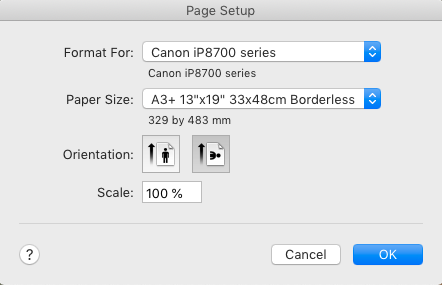
Det här gäller Lightroom CC. Det finns tre dialogrutor som du måste gå igenom för att se till att allt är rätt inställt. Först kommer dialogrutan ”Page Setup” (Utskriftsformat). När du har installerat drivrutinen för skrivaren ser du de olika pappersstorlekar som finns tillgängliga. Du kan också skapa egna storlekar om det behövs.
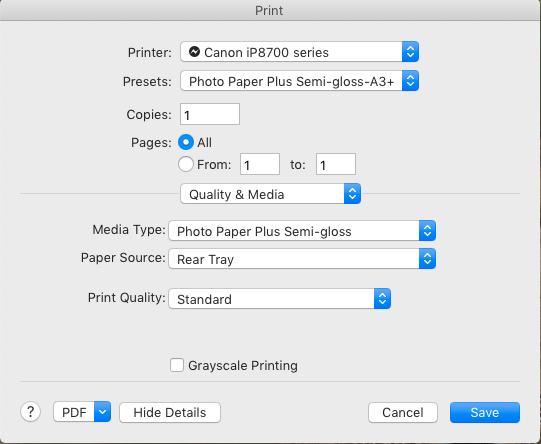
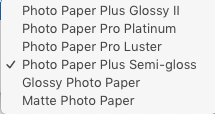
Den andra delen du måste gå igenom är ”Print Settings” (Utskriftsinställningar). Här finns flera inställningar som du kan ändra, men för färghanteringen behöver du bara välja rätt medietyp. För min skrivare kan jag välja mellan sex olika typer. Det varierar beroende på skrivare. Jag kan inte nog betona vikten av att välja rätt medietyp. Medietypen styr alla funktioner i skrivaren som har med bläckpåläggning och pappershantering att göra. För bästa resultat får du prova dig fram mellan de olika typerna.
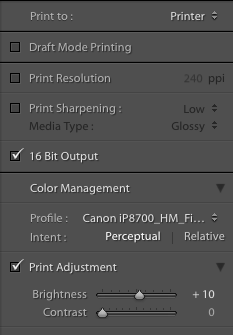
Den tredje delen är Lightrooms egna utskriftsinställningar. Även här hoppar jag över alla inställningar som inte har med färghantering att göra. Om din skrivare klarar 16 bitar väljer du det. Välj skrivarprofilen för det papper du använder (då stängs skrivarens färghantering av och Lightroom tar över den) och välj perceptuell eller relativ återgivning. I de flesta fall fungerar perceptuell utmärkt. Om du ändå tycker att utskriften blev lite för mörk kan du justera ljusstyrkan här också.
Förhoppningsvis har du nu en utskrift som du är nöjd med. Det finns förstås massor mer att säga om färghantering, men jag ville hålla det här så enkelt som möjligt.